
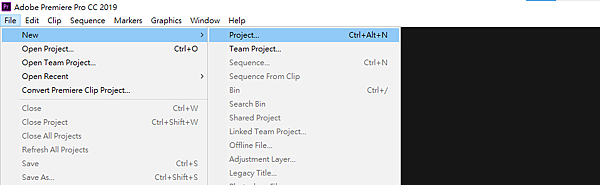
開新專案
匯入素材 => 檔案總管 , 直接拉近來
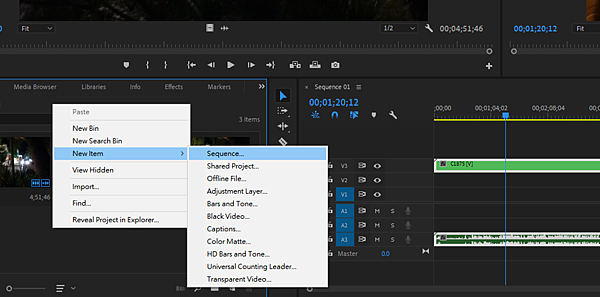
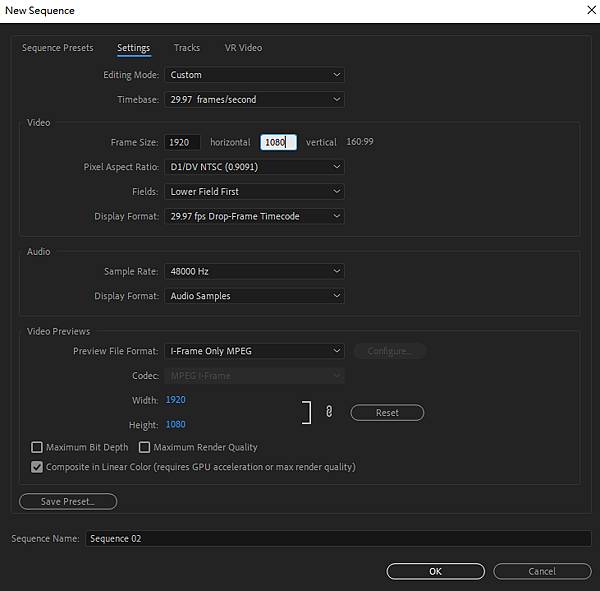
New item → Sequence
Setting → Custom → Frame size “ 1920*1080 “
將素材拉進時間軸視窗
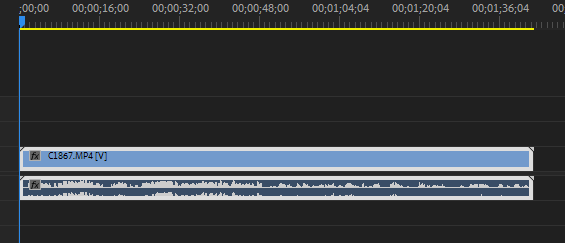
剪接 — Ctrl + K
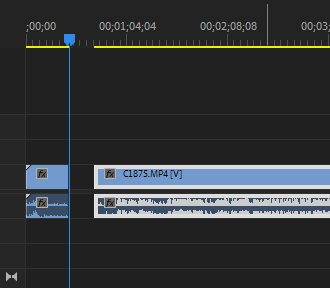
選中間空白再按deleted可以讓後面自動補前
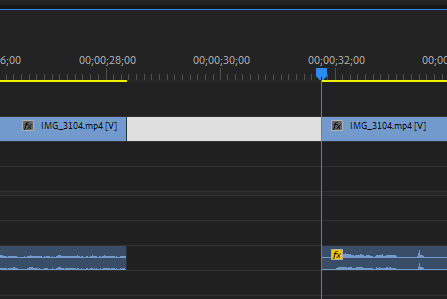
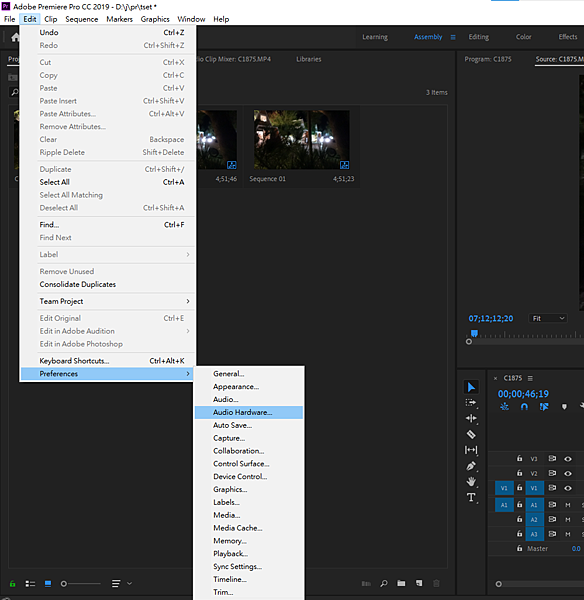
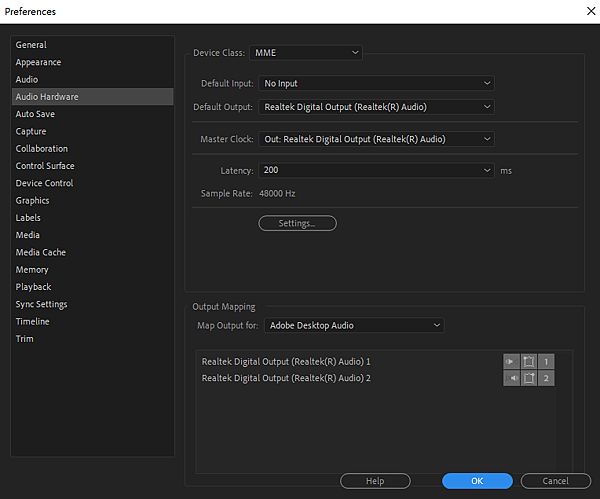
剪輯沒聲音=>調整default output:
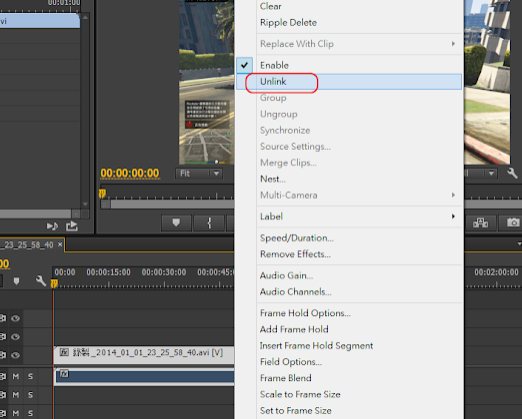
影片聲音分離
影片上點右鍵=>unlink
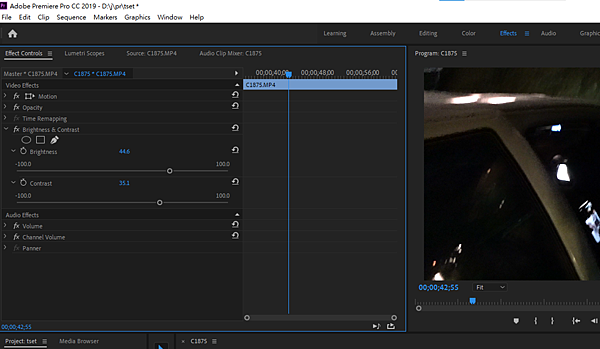
調色
要先點要調的片段讓他focus 高亮再去選effect
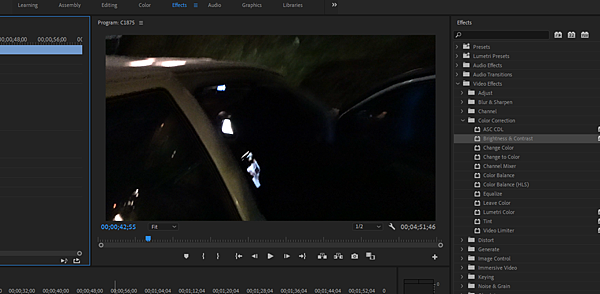
effects => video effects
=>color correction => brightness and contrast
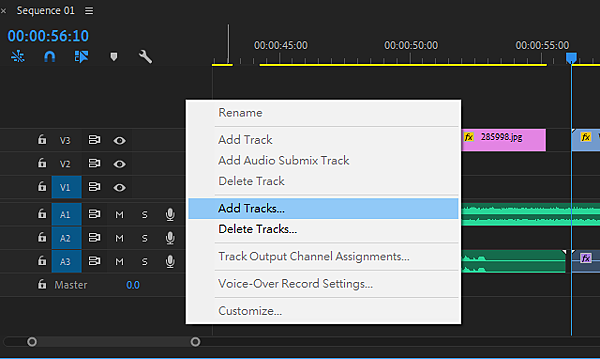
添加軌道、音軌
空隙處右鍵=> add track
去除雜音
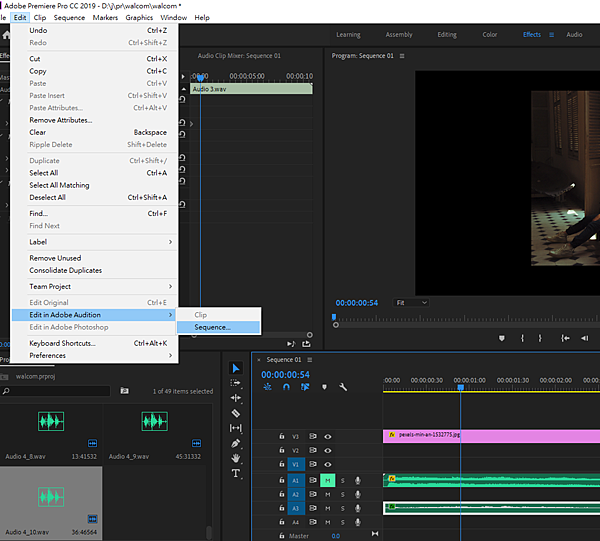
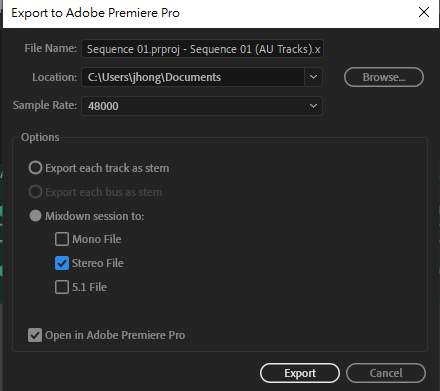
點擊音軌上的音檔=>EDIT=>EDIT IN ADOBE AUDITION => SEQUENCE
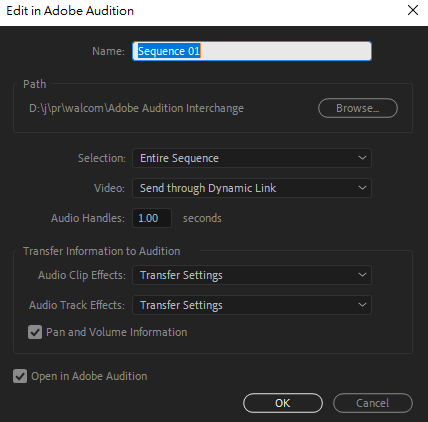
下面兩個CHECKBOX勾起來=>OK
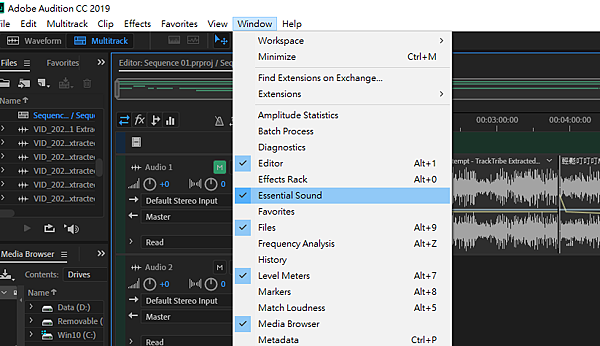
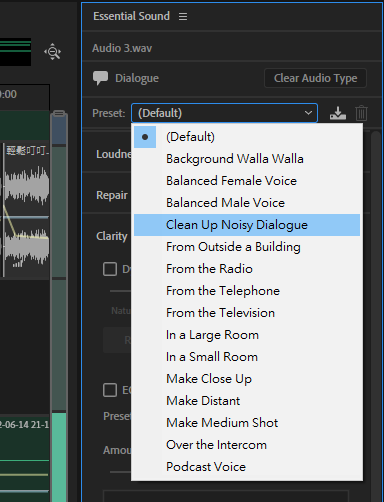
window=>essential sound
選定要處理的音軌=>dialog
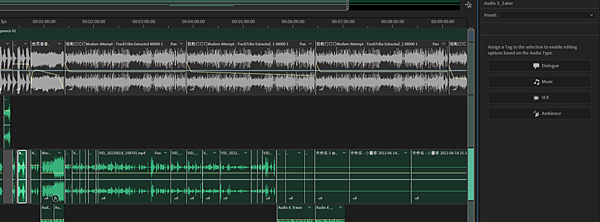
clean up noisy dialoque
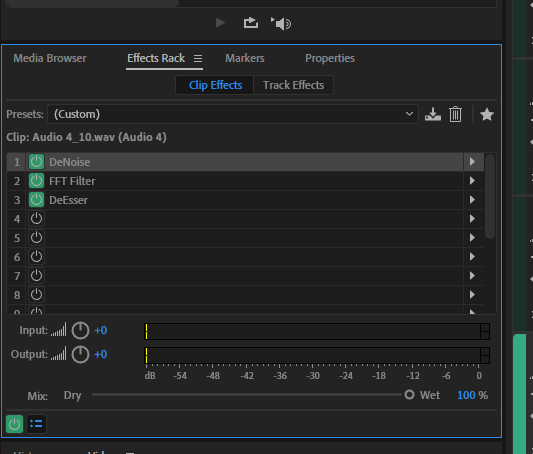
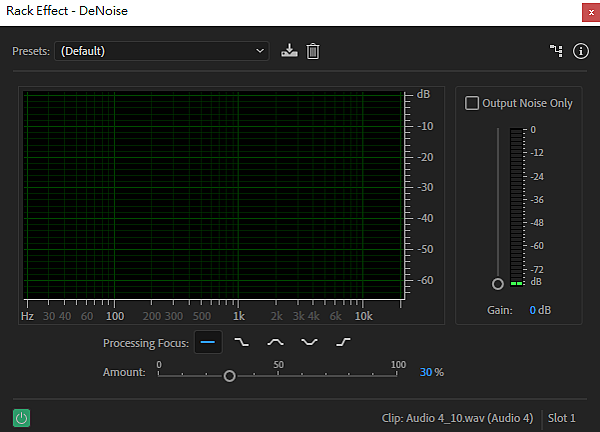
可以視情況在effects rack 加強過濾效果(把amount調大)
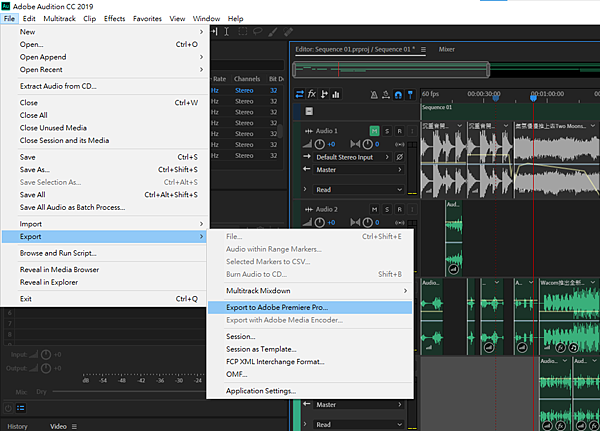
調好音之後匯回pr
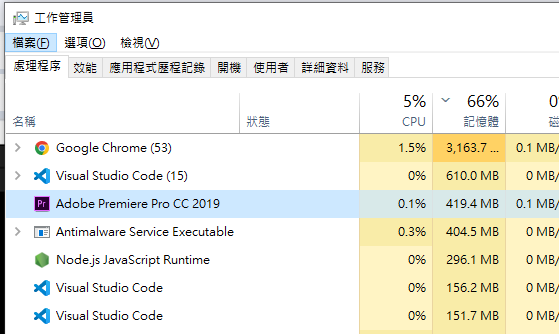
點擊PR檔案打不開
工作管理員=> 把背景運行的ADOBE PREMIERE 關掉
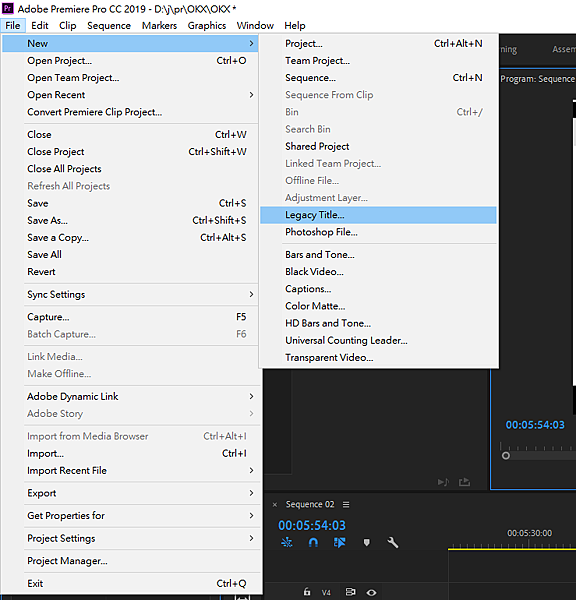
上文字塊
按住control拖曳片段後才會擠出空間 否則會覆蓋
上一步 前一步
CTRL+Z
CTRL+SHIFT+Z
輸出
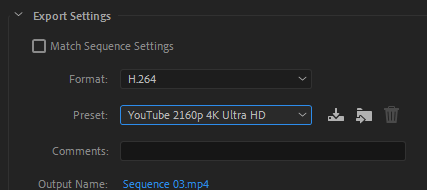
- File → Export → Media → Exporting setting
- Format / 建議格式選擇 H264 (.mp4) → Output Name / 檔名 + 影片輸出位置 → Export / 輸出
- preset 可以調畫質

請先 登入 以發表留言。